
Intégrer Netatmo à Home Assistant : le guide d'installation 2026
Table des matières
J'ai moi-même investi dans un écosystème Netatmo. Le matériel tient la route, mais jongler avec leurs applications propriétaires devient vite usant. Entre les erreurs d'authentification illisibles et une latence insupportable sur les détecteurs de mouvement, l'expérience utilisateur frôle parfois le ridicule. Pas de panique. Ce guide technique va vous aider à synchroniser vos appareils avec votre domotique locale. Fini les blocages d'API.
"Pour intégrer Netatmo à Home Assistant, allez dans Paramètres > Appareils et services, cliquez sur Ajouter une intégration et cherchez Netatmo. Vous devez au préalable récupérer un Identifiant Client et un Secret Client depuis le portail développeur Netatmo Connect pour autoriser Home Assistant à communiquer avec vos appareils.
Prérequis : obtenir vos clés API sur Netatmo Connect
Avant de toucher au serveur domotique, déclarez votre instance sur les serveurs du fabricant. C'est une obligation technique pour générer un Token d'accès sécurisé.
Ouvrez votre navigateur sur le portail développeur officiel Netatmo Connect (dev.netatmo.com). Connectez-vous avec vos identifiants classiques. L'objectif est de créer une nouvelle application virtuelle. Rassurez-vous, la démarche est gratuite et strictement réservée à votre usage personnel.
Saisissez un nom explicite dans le formulaire, comme « Mon_HA_Local ». La plateforme valide alors votre demande et génère deux éléments vitaux : le Client ID et le Client Secret. Laissez cet onglet ouvert. Vous en aurez besoin dans deux minutes.
Ne partagez jamais votre Client Secret. Il agit comme un mot de passe maître. Il donne un accès total aux données de votre station météo et permet de contrôler votre thermostat intelligent.
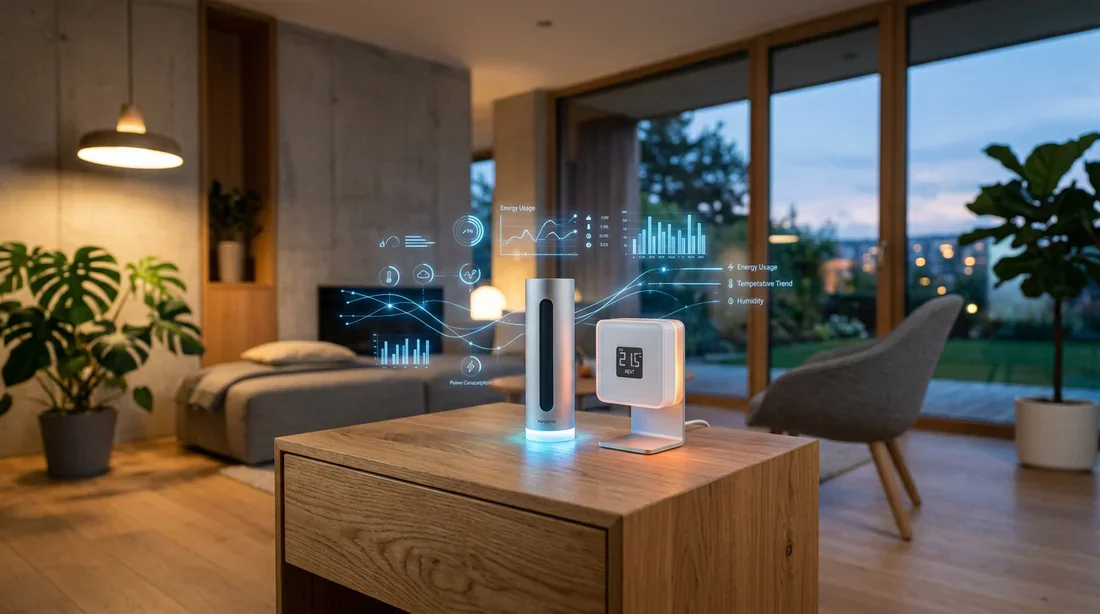
Équipements Netatmo dans une maison intelligente
3 étapes pour installer l'intégration dans Home Assistant
J'ai testé des dizaines d'intégrations complexes. Bonne nouvelle, celle-ci a été nettoyée de fond en comble. Elle s'installe en moins de cinq minutes.
1. Configuration du fichier de base YAML
Il faut d'abord injecter vos clés développeur dans les fondations du système. Ouvrez l'éditeur de code de votre choix et allez directement dans le fichier configuration.yaml.
Insérez le bloc suivant. Pensez à remplacer les valeurs factices par celles obtenues sur Netatmo Connect :
netatmo:
  client_id: "VOTRE_CLIENT_ID_ICI"
  client_secret: "VOTRE_CLIENT_SECRET_ICI"
Sauvegardez vos modifications. Redémarrez ensuite le serveur Home Assistant. Cette étape force le système à charger vos nouvelles variables en mémoire.
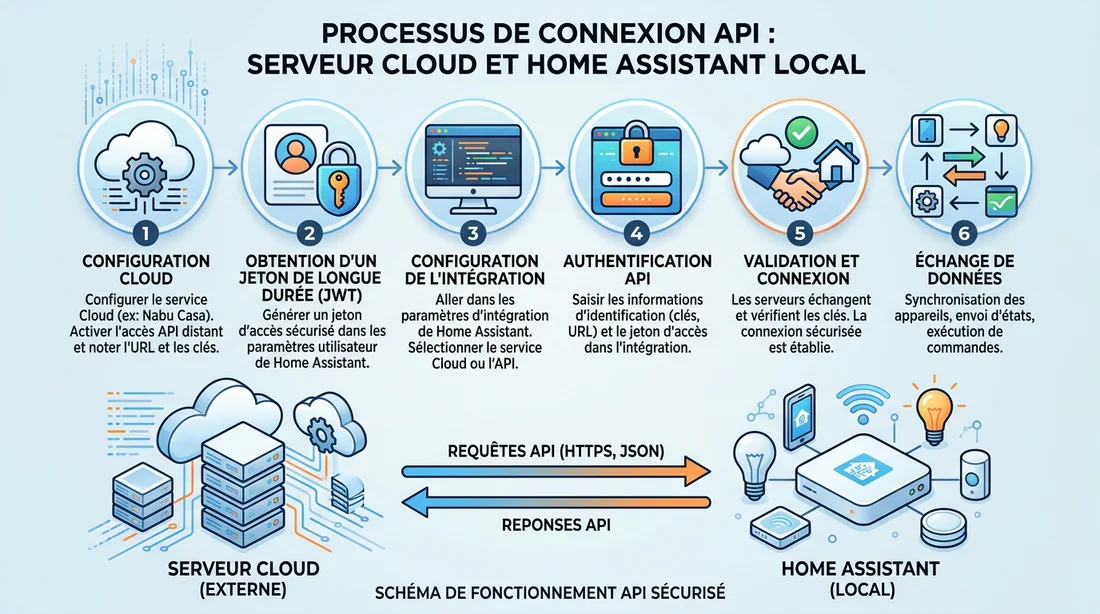
Procédure de connexion API Home Assistant Netatmo
2. Ajout depuis l'interface utilisateur (UI)
Le système a redémarré. La suite se passe dans l'interface visuelle. Dans le menu latéral de gauche, rendez-vous dans Paramètres > Appareils et services.
En bas à droite, cliquez sur le bouton Ajouter une intégration. Tapez le mot « Netatmo » dans la barre de recherche et cliquez sur le module officiel. Home Assistant détecte alors automatiquement la configuration YAML tout juste créée.
3. Validation de l'authentification sécurisée
Le système vous renvoie vers une page web gérée par le fabricant. C'est le protocole OAuth2 classique en action.
Cliquez sur le bouton « Accepter ». Cette action autorise l'application personnalisée à lire les données de vos appareils. La page vous ramène ensuite automatiquement sur le tableau de bord Home Assistant. Un bandeau vert de succès s'affiche. La liaison cryptée est opérationnelle.
Liste des entités Netatmo supportées (tableau)
L'appairage déclenche une avalanche de nouvelles entités dans votre système. Voici exactement ce qui apparaît dans votre environnement local pour anticiper la création des futures automatisations.
| Type d'appareil | Domaine Home Assistant | Remarques |
|---|---|---|
| Thermostat Intelligent / Vannes | climate | Permet le contrôle de la consigne de chauffe, le mode absent et la lecture de la température ambiante. |
| Relais Thermostat | sensor | Remonte le statut de la batterie et la force du signal radio (RSSI). |
| Station Météo (et modules) | sensor | Génère de multiples entités distinctes : température, humidité, CO2, pression atmosphérique et bruit. |
| Caméra Presence (Extérieure) | camera / binary_sensor | Fournit le flux vidéo en direct, l'état de l'éclairage (floodlight) et des capteurs de mouvement spécifiques (voiture, humain, animal). |
| Caméra Welcome (Intérieure) | camera / binary_sensor | Remonte les événements de reconnaissance faciale sous forme de capteurs d'état. |
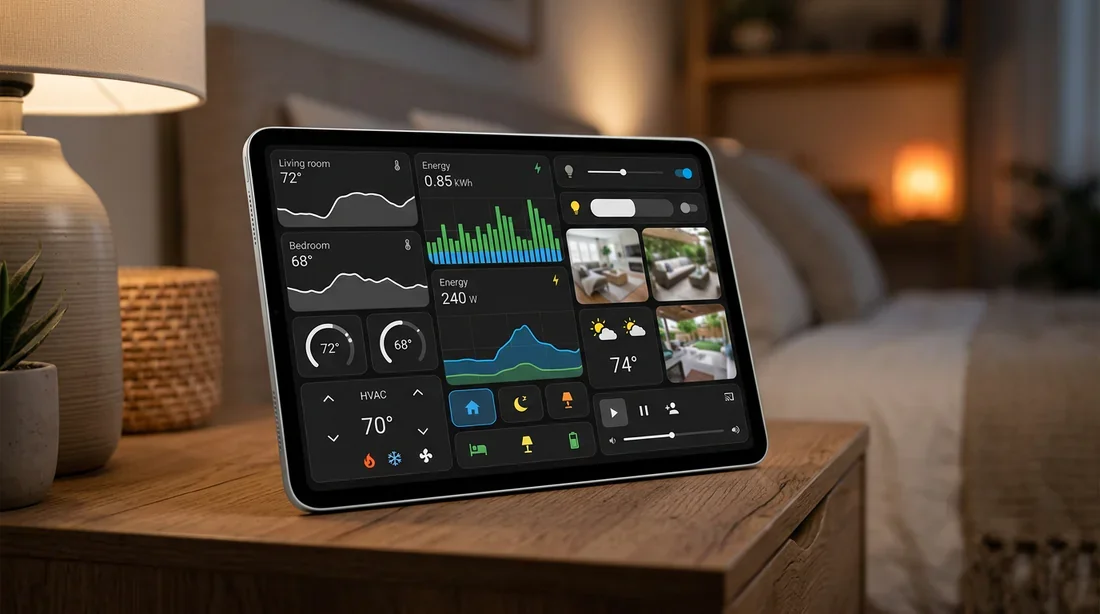
Dashboard Home Assistant personnalisé pour Netatmo
Cloud Polling vs Webhooks : comment optimiser la latence
Netatmo adore le Cloud. Son architecture technique repose lourdement dessus. Par défaut, Home Assistant emploie le Cloud Polling. Le serveur interroge la marque toutes les cinq minutes pour vérifier une variation de température ou capter un mouvement.
Un délai de cinq minutes pour un thermostat reste gérable. Mais si vous espérez allumer l'allée du jardin dès que la caméra Presence repère un visiteur, c'est un enfer absolu.
Il faut passer par les Webhooks. Ce mécanisme d'écoute passive laisse les serveurs distants pousser l'information vers votre box domotique à la milliseconde près. L'événement déclenche l'action instantanément. Seule contrainte technique majeure : votre réseau local doit avoir une porte ouverte vers l'extérieur avec une adresse web sécurisée (HTTPS) sur le port 443. L'abonnement Nabu Casa règle ce détail technique de manière transparente.
4 erreurs courantes de connexion et leurs solutions
Le réseau est capricieux par nature. J'ai vu des installations impeccables planter du jour au lendemain. Voici les diagnostics réels issus du terrain.
1. Erreur « Invalid Client »
L'interface rejette votre demande et affiche froidement « Invalid Client ». C'est classique et rageant.
La faute incombe souvent au copier-coller. Un espace invisible traîne sûrement à la fin du Client ID ou du Client Secret dans votre fichier YAML. Scrupuleusement, effacez les espaces superflus avant les guillemets et relancez l'instance.
2. Webhooks non reçus ou bannis par Netatmo
Vos détecteurs de mouvement s'endorment et réagissent avec plusieurs minutes de retard. Diagnostic immédiat : l'API distante a puni vos webhooks et les a bannis temporairement. Cette sanction dure généralement 24 heures.
Leurs serveurs ont tenté de joindre votre Home Assistant mais ont percuté un mur. Certificat SSL expiré, pare-feu trop nerveux ou port 443 bloqué. Rétablissez un accès externe propre pour lever cette pénalité. La communication entre deux API différentes casse souvent à la moindre mise à jour. Nous en parlions d'ailleurs dans le dossier DiO Home connexion impossible : 6 étapes pour tout réparer, où la configuration du routeur cache neuf pannes sur dix.
3. Thermostat qui ne répond plus aux commandes
Le chauffage ignore totalement vos ordres et maintient sa température. Vous subissez de plein fouet le « Rate Limiting ».
Netatmo bride le nombre de requêtes horaires autorisées par utilisateur. Une automatisation mal conçue qui change la consigne toutes les trente secondes provoque un blocage net du fabricant. Baissez la fréquence de vos scripts. Si l'API répond parfaitement, le pont matériel ou le relais de chaudière fait peut-être défaut. Dans ce cas de figure précis, notre guide pratique sur le Problème Smart TC De Dietrich : 5 pannes et solutions rapides offre des pistes fiables pour diagnostiquer les pannes matérielles liées au relais thermique.
4. Flux des caméras (Presence/Welcome) indisponible
Les vignettes vidéo virent au gris. Le direct de la caméra est totalement inaccessible.
La logique diffère ici du reste de l'écosystème. Le flux vidéo passe obligatoirement par votre réseau local. Connectez-vous sur votre routeur et vérifiez l'adresse IP attribuée à la caméra. Je recommande de figer cette IP avec un bail DHCP fixe. Vérifiez aussi vos règles de pare-feu interne pour laisser transiter les données vidéo sur votre propre sous-réseau.
❓Foire Aux Questions (FAQ)
Faut-il un abonnement Nabu Casa pour utiliser Netatmo ?
Non. L'intégration de base tourne localement sans dépenser le moindre centime supplémentaire. Je précise tout de même que l'abonnement Nabu Casa règle tout le casse-tête technique des webhooks. Son tunnel HTTPS sécurisé garantit le retour d'état instantané des caméras sans configurer le routeur à la main.
L'intégration Netatmo est-elle 100 % locale ?
Pas du tout. Elle se repose intensément sur les serveurs distants de la marque pour l'authentification initiale et la collecte des mesures. Il n'y a qu'une exception. Seuls les flux vidéo des caméras échangent les données directement sur votre réseau local.
Comment forcer la mise à jour d'un capteur météo Netatmo ?
Un capteur reste figé ? Appelez directement le service homeassistant.update_entity depuis les outils de développement en tapant l'identifiant exact de l'entité. Si cela échoue, rechargez l'intégration entière depuis le menu des paramètres.
Les fondations réseau déterminent l'efficacité d'un système domotique. Et chez vous, comment réagissent les détecteurs de présence de la marque ? Le déclenchement de vos scénarios est-il réellement instantané ou remarquez-vous encore quelques précieuses secondes de décalage ? Dites-le nous en commentaire.