DiO Home connexion impossible : 6 étapes pour tout réparer (Guide 2026)
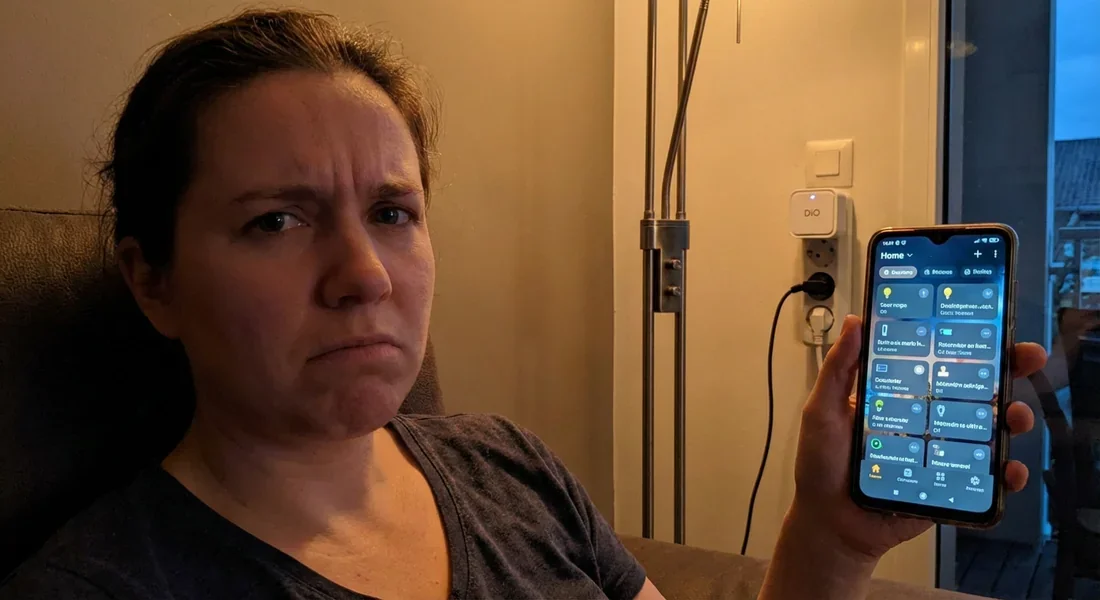
Table des matières
Vous appuyez sur « ON » dans l'application, la petite roue de chargement tourne dans le vide et le verdict tombe : « Appareil hors ligne » ou « Connexion impossible ». C’est frustrant, surtout quand votre chauffage ou l'éclairage principal du salon en dépend et que tout fonctionnait parfaitement hier.
Rangez votre tournevis. Dans 90 % des cas, le problème « DiO Home connexion impossible » ne vient pas d'une panne matérielle. C'est souvent un banal conflit de fréquence réseau ou une confusion dans la jungle des applications de l'écosystème Chacon.
"Pour résoudre le message « dio home connexion impossible », vérifiez d'abord que votre smartphone est connecté sur un réseau Wi-Fi 2.4 GHz (le 5 GHz est incompatible). Assurez-vous ensuite d'utiliser la bonne application mobile : DiO One pour le Wi-Fi direct, ou DiO Home si vous avez une HomeBox. Si le problème persiste, effectuez un « Hard Reset » du module en maintenant le bouton d'appairage enfoncé pendant 10 à 20 secondes.
Étape 1 : Le diagnostic immédiat (avant de tout démonter)
Avant de toucher aux fils électriques ou de réinitialiser votre routeur, éliminons les causes externes. Cela vous fera gagner un temps précieux.
- Vérifiez la connexion globale : Regardez votre Box Internet. Si le voyant « Internet » ou « Fibre » clignote en rouge ou est éteint, le problème vient de votre fournisseur d'accès, pas de DiO. Vos télécommandes locales (433MHz) fonctionneront toujours, mais oubliez le pilotage par smartphone pour l'instant.
- L'alimentation du module : C'est bête à dire, mais si une ampoule connectée est installée sur un lampadaire dont l'interrupteur physique est sur « OFF », le module n'est plus alimenté. Il ne pourra jamais se connecter. Vérifiez que le courant arrive bien (la LED d'état doit s'allumer au moins une fois lors de la mise sous tension).
- L'état des serveurs Chacon/DiO : Parfois, c'est le Cloud qui flanche. En 2026, même les géants comme AWS subissent des pannes.
Ne cherchez pas une page « Status » officielle qui n'est jamais à jour. Allez directement sur Twitter (X) ou la page Facebook de Chacon/DiO et regardez les commentaires des utilisateurs sur les deux dernières heures. Si tout le monde hurle à la « connexion impossible », ne touchez à rien chez vous : attendez le correctif serveur.
Étape 2 : Le piège du Wi-Fi 5 GHz (la cause n°1)
C'est la raison de 80 % des échecs d'appairage sur la gamme DiO Connect.
Les modules domotiques DiO, comme la quasi-totalité de l'IoT, utilisent exclusivement la fréquence 2.4 GHz pour sa longue portée. Le souci, c'est que les Box Internet modernes (Fiber Box, Starlink, etc.) diffusent souvent un réseau unifié qui mélange 2.4 GHz et 5 GHz sous le même nom.
Si votre smartphone est connecté en 5 GHz (ce qu'il privilégie par défaut pour la vitesse) lors de la configuration, il ne pourra pas transmettre les identifiants Wi-Fi au module DiO. Le module restera invisible.
La solution impérative
-
Accédez à l'interface d'administration de votre Box Internet.
-
Séparez les réseaux en leur donnant des noms différents (ex: « Maison_WiFi » et « Maison_WiFi_5G »).
-
Connectez votre téléphone uniquement sur le réseau 2.4 GHz (« Maison_WiFi »).
-
Relancez l'appairage.
Si vous ne pouvez pas séparer les réseaux, une astuce de technicien consiste à s'éloigner physiquement de sa box internet (aller au fond du jardin ou dans la rue) jusqu'à ce que le téléphone perde le signal 5 GHz (qui porte moins loin) et bascule automatiquement en 2.4 GHz. Lancez l'appairage à cet endroit précis.
Étape 3 : Utilisez-vous la bonne application ?
L'écosystème Chacon/DiO est devenu un véritable labyrinthe au fil des années. Utiliser la mauvaise application rendra toute connexion impossible, même avec un Wi-Fi parfait.
Voici la règle d'or pour ne plus vous tromper :
-
DiO Home : À utiliser UNIQUEMENT si vous possédez une HomeBox (DiO 1.0 ou 2.0) ou une LiteBox. C'est l'application qui gère le Hub, la passerelle branchée à votre box internet. Elle ne gère pas les appareils Wi-Fi directs.
-
DiO One : L'application indispensable pour la gamme DiO Connect. Si vous avez acheté une prise ou un module encastrable qui se connecte directement au Wi-Fi (sans boîtier intermédiaire), c'est cette application qu'il vous faut.
-
Chacon Home : Principalement pour les caméras et certaines prises de l'ancienne gamme.
Soyons clairs : si vous tentez d'ajouter une prise « DiO Connect » dans l'application « DiO Home » sans posséder de Hub, l'échec est garanti.
Étape 4 : Dépannage spécifique par type de matériel
Une fois l'application et le Wi-Fi validés, la procédure de réparation diffère selon que vous utilisez un système avec ou sans Hub.
Cas A : Module ou Prise « DiO Connect » (Wi-Fi Direct)
Si l'appairage automatique échoue, vous devez forcer le Mode AP (Point d'Accès). Le mode automatique (EZ Mode) fait clignoter la LED rapidement. Le mode AP la fait clignoter lentement.
- Supprimez l'appareil défectueux de l'application.
- Maintenez le bouton du module enfoncé pendant 5 secondes : la LED clignote rapidement.
- Relâchez, puis maintenez à nouveau 5 secondes : la LED doit clignoter lentement.
- Dans l'application, choisissez « Autre méthode » ou « Mode AP » en haut à droite.
- Connectez votre téléphone au Wi-Fi émis par la prise (type « SmartLife-XXXX » ou « DiO-XXXX »), puis revenez dans l'application pour finaliser.
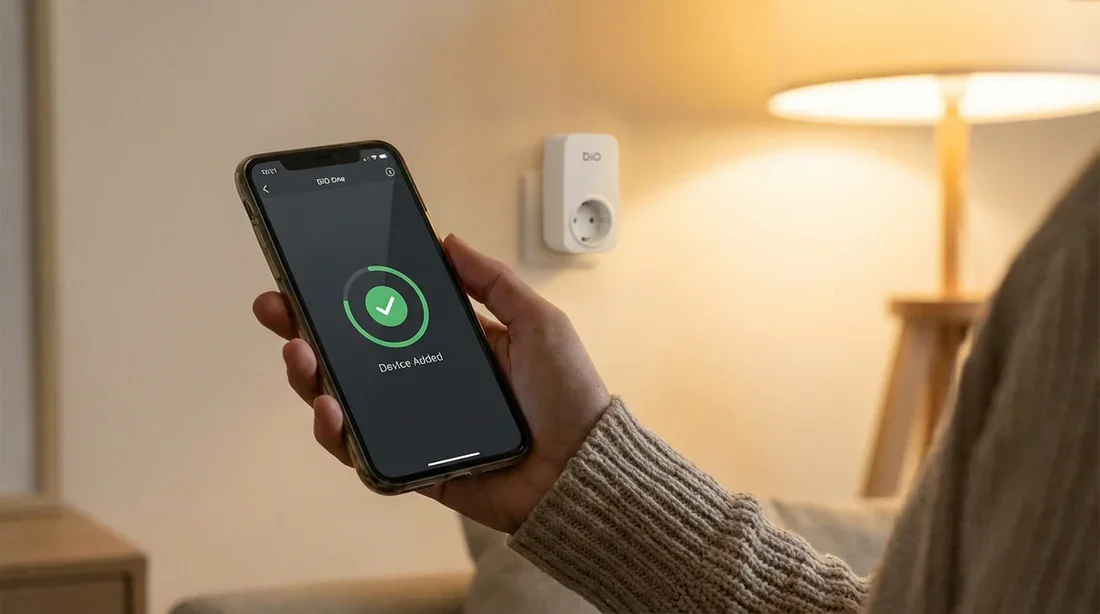
Connexion réussie application DiO
Cas B : DiO HomeBox ou LiteBox (Avec Hub)
Ici, le problème n'est pas l'interrupteur, mais la passerelle.
- Vérifiez la LED sur la HomeBox.
- Si elle est éteinte, vérifiez l'alimentation USB.
- Si elle clignote, la Box ne trouve pas internet. Vérifiez le câble Ethernet (RJ45) qui la relie à votre routeur. Changez de port RJ45 pour tester.
- Si la LED est fixe mais que vous ne contrôlez rien, débranchez électriquement la HomeBox, attendez 30 secondes et rebranchez-la. Ce « Soft Reboot » force la reconnexion au Cloud DiO.
Étape 5 : Problèmes liés aux permissions Android/iOS
C'est un problème récurrent avec les mises à jour récentes d'iOS et d'Android. Pour protéger votre vie privée, les systèmes d'exploitation bloquent par défaut l'accès aux données du réseau local. Résultat, si vous avez refusé une permission lors de la première installation, l'appairage échouera silencieusement.
La vérification s'impose Allez dans Réglages > Applications > DiO One (ou Home) et assurez-vous que les options suivantes sont activées :
-
Position (Géolocalisation) : Doit être sur « Toujours » ou « Lorsque l'app est active ». Google et Apple en ont besoin pour scanner les réseaux Wi-Fi environnants.
-
Réseau Local : CRUCIAL. Sans cela, l'application ne peut pas « parler » au module avant qu'il ne soit connecté au Cloud.
-
Bluetooth : Souvent utilisé pour la détection initiale des nouveaux modules Connect.
Étape 6 : La procédure de « Hard Reset » (dernier recours)
Si rien n'a fonctionné, le module a peut-être gardé en mémoire une configuration corrompue. Il faut le remettre en mode « Sortie d'Usine ».
Attention : Cette opération efface tout. Vous devrez recréer vos scénarios et refaire les liens avec Google Home ou Alexa.
- Assurez-vous que le module est alimenté.
- Localisez le petit bouton d'appairage (sur les micromodules) ou le bouton On/Off (sur les prises).
- Maintenez le bouton enfoncé pendant 10 à 20 secondes (le temps varie selon les modèles).
- Vous allez voir un changement d'état de la LED (clignotement rapide, puis fixe, puis extinction, ou un double flash).
- Relâchez tout.
- Coupez le courant (disjoncteur ou débranchez la prise) pendant une minute pour vider les condensateurs.
- Remettez le courant et reprenez la procédure d'appairage comme pour un produit neuf.
Tableau récapitulatif des codes erreurs (LED)
Pour les modules de la gamme DiO Connect (Wi-Fi), la LED est votre meilleur outil de diagnostic. Voici comment interpréter son langage :
| État de la LED | Signification | Action requise |
|---|---|---|
| Rouge Fixe | Module connecté et alimenté | Fonctionnement normal. Si inopérant, vérifiez votre Box Internet. |
| Clignotement Rapide | Mode Appairage (EZ Mode) | Le module attend la configuration Wi-Fi standard. |
| Clignotement Lent | Mode Point d'Accès (AP Mode) | Mode de secours. Utilisez l'option « Mode AP » dans l'appli. |
| Éteinte | Pas d'alimentation ou LED désactivée | Vérifiez le disjoncteur ou l'option « LED Off » dans les réglages de l'app. |
| Bleu/Rouge alterné | Mise à jour Firmware | NE TOUCHEZ À RIEN. Risque de briser le module si vous coupez le courant. |
Votre module résiste encore ?
Résoudre une panne « DiO home connexion impossible » demande de la méthode, pas de la chance. En isolant le problème de fréquence Wi-Fi (2.4 GHz) et en validant l'application utilisée, vous réglez la majorité des soucis. Je note aussi que la domotique exige un réseau stable, si votre module est trop loin de la box, un simple répéteur Wi-Fi pourrait être la solution définitive à vos déconnexions chroniques.
Vous avez tout tenté et la LED refuse de coopérer ? Posez votre question précise en commentaire en indiquant le modèle exact et la couleur de la LED, on essaiera de regarder ça ensemble.
❓Foire Aux Questions (FAQ)
Pourquoi ma prise DiO ne se connecte pas au Wi-Fi ?
Le coupable est presque toujours le réseau 5 GHz de votre box internet, car les prises DiO ne sont compatibles qu'avec le 2.4 GHz. Pensez aussi à vérifier votre mot de passe Wi-Fi. S'il est trop long (plus de 32 caractères) ou contient des caractères spéciaux exotiques, certains modules anciens décrochent.
Comment réinitialiser une prise DiO connect ?
C'est simple, maintenez le bouton physique de la prise enfoncé pendant environ 10 à 15 secondes. La LED va changer de rythme de clignotement ou s'éteindre brièvement pour confirmer le reset usine.
Quelle application utiliser pour DiO Connect ?
Utilisez impérativement l'application DiO One (et non DiO Home, réservée aux Box domotiques). Petite astuce, vous pouvez aussi utiliser l'application générique « Smart Life » ou « Tuya Smart », car les produits DiO Connect sont souvent basés sur la puce Tuya.
Comment contacter le support DiO/Chacon ?
Évitez le téléphone, souvent saturé. Privilégiez le formulaire de contact sur le site chacon.com rubrique Support. Soyez chirurgical sur le modèle (référence à 6 chiffres au dos du produit) pour obtenir une réponse exploitable.