
Application EMA ne fonctionne pas ? 6 étapes pour la réparer (Guide 2026)

Table des matières
Rien de plus agaçant. Vous devez accéder à vos données urgemment, et l'application EMA refuse tout net de s'ouvrir. Crash immédiat. Chargement infini. Identifiants mystérieusement rejetés. Je connais parfaitement cette frustration. Heureusement, la solution se trouve souvent à quelques clics.
"Si l'application EMA ne fonctionne pas, vérifiez d'abord l'état des serveurs officiels en ligne. Si le service reste actif, forcez la fermeture de l'application, videz le cache sur Android ou déchargez l'app sur iOS, puis testez votre connexion Wi-Fi. Une simple mise à jour résout d'ailleurs 80 % des crashs.
Pourquoi l'application EMA plante-t-elle aujourd'hui ?
Un bug d'application a toujours deux coupables potentiels. Soit le souci vient de votre smartphone, soit le problème est distant. Votre appareil étouffe peut-être sous une mémoire saturée ou tente de lire un fichier temporaire corrompu qui fait tout dérailler.
Côté distant, on a très souvent affaire à une panne serveur généralisée chez l'éditeur. Dans ce cas, soufflez un coup. Vous retrouverez votre accès en quelques minutes.
En 2026, nos systèmes d'exploitation mobiles tuent les processus en arrière-plan pour économiser la batterie. Ces optimisations brutales provoquent régulièrement des conflits complètement invisibles au lancement.
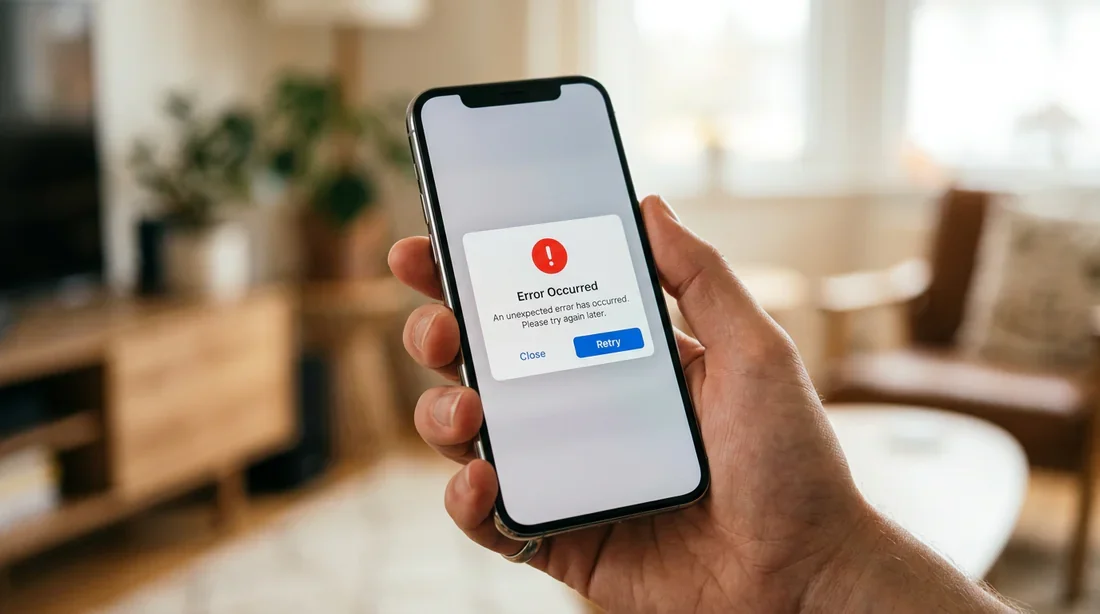
Identification d'une erreur sur smartphone
6 solutions rapides pour réparer l'application EMA
Oubliez tout de suite l'idée de jeter votre téléphone par la fenêtre. Procédons avec méthode. Voici les manipulations exactes à tester, de la vérification la plus basique à la remise à zéro totale.
1. Vérifier l'état des serveurs de l'application
Ne touchez pas aux réglages de votre smartphone si la panne touche tout le monde. C'est du bon sens. Vérifiez d'abord si le service EMA tourne normalement.
Des plateformes comme Downdetector signalent très bien les pannes en cours. Les réseaux sociaux officiels de l'application donnent aussi un excellent pouls en temps réel. Si les serveurs tombent, aucune bidouille locale ne vous sauvera. Il faut juste patienter.

Diagnostic technique de connexion mobile
2. Forcer l'arrêt et redémarrer l'application
Les serveurs vont bien ? Alors le processus s'est probablement bloqué en arrière-plan. Revenir à l'écran d'accueil ne relance jamais le système proprement.
Ouvrez le gestionnaire de tâches de votre appareil. Trouvez la fenêtre EMA et balayez-la vers le haut pour la tuer sans ménagement. Relancez ensuite l'application. Ce petit geste d'apparence anodine règle miraculeusement la plupart des crashs au démarrage.
3. Vider le cache de l'application (Android vs iOS)
Les fichiers temporaires s'accumulent et finissent presque toujours par saboter le lancement. Le nettoyage diffère totalement selon votre camp.
Sur Android, fouillez dans Paramètres > Applications > EMA > Stockage, puis touchez Vider le cache. Ça allège le système sans détruire vos données de connexion.
Sur Android, ne confondez surtout pas le bouton « Vider le cache » avec « Effacer les données ». Cette dernière option effacerait toutes vos préférences locales !
Côté Apple, surtout depuis iOS 19, on pense autrement. Allez dans Réglages > Général > Stockage iPhone > EMA et choisissez Décharger l'app. L'iPhone purge alors les fichiers toxiques, mais garde vos documents personnels au chaud pour la réouverture.
4. Basculer entre le Wi-Fi et les données mobiles (4G/5G)
J'observe souvent des routeurs capricieux qui bloquent l'accès à certains serveurs distants sans rien vous dire. Coupez temporairement votre Wi-Fi pour isoler le problème.
Forcez votre smartphone sur la 4G ou 5G. Si EMA fonctionne d'un coup, votre installation domestique est coupable. Un réseau local bancal fait d'ailleurs souffrir toute votre domotique. Nous l'avons bien vu dans notre guide DiO Home connexion impossible : 6 étapes pour tout réparer, où un simple redémarrage électrique de la box internet règle le conflit.
5. Mettre à jour l'application via le store
Les développeurs détestent l'insécurité. Ils bloquent donc activement l'accès aux vieilles versions de leurs logiciels. Une application obsolète refusera de parler avec un serveur moderne.
Allez faire un tour sur l'App Store ou le Google Play Store. Les éditeurs poussent parfois une mise à jour en urgence le matin même pour corriger un bug d'affichage massif ou colmater une brèche.
6. Désinstaller et réinstaller proprement EMA
Rien ne marche ? La réinstallation totale devient votre seul horizon. Supprimez complètement l'application.
C'est radical, mais ça nettoie les fichiers locaux trop abîmés pour être réparés par un simple vidage de cache. Téléchargez l'application officielle depuis votre store. Gardez bien vos identifiants sous la main, car la manœuvre va vous déconnecter de votre profil.
Tableau de diagnostic : symptômes et solutions
Pour identifier rapidement votre problème sans perdre de temps, voici le diagnostic clinique des pannes les plus courantes et leurs remèdes directs.
| Symptôme constaté | Cause probable | Solution directe |
|---|---|---|
| Crash au démarrage immédiat | Cache corrompu ou conflit mémoire | Forcer l'arrêt, puis vider le cache (Android) ou décharger l'app (iOS). |
| Appli figée sur un écran noir | Délai de réponse du serveur explosé | Couper le Wi-Fi et basculer sur la 4G/5G. |
| Identifiants sans cesse rejetés | Mot de passe périmé ou erreur de saisie | Demander une réinitialisation via « Mot de passe oublié ». |
| Interface cassée ou bug d'affichage | Version de l'application dépassée | Faire la mise à jour sur le store. |
Problème de connexion : et si votre compte était bloqué ?
Distinguez bien une panne technique pure d'un compte verrouillé. Si l'écran de connexion s'affiche parfaitement mais bloque vos accès, l'application fonctionne très bien. Le problème vient de vous.
Testez d'abord la récupération de mot de passe. Vous recevrez un lien de réinitialisation par e-mail dans la foulée.
Si vous lancez EMA au sein d'une école ou d'une entreprise, le support informatique interne gère tout. Vos administrateurs ont potentiellement suspendu votre profil côté serveur. Allez les voir.
Quand contacter le support technique ?
Vous avez tout essayé, et l'application fait toujours grève. C'est le moment d'appeler l'assistance officielle à la rescousse.
N'envoyez surtout pas un message vague du type « ça marche pas ». J'ai vu trop de requêtes finir aux oubliettes par manque de détails.
Donnez systématiquement le modèle de votre smartphone et la version du système (comme iOS 19). Balancez aussi une capture d'écran du message d'erreur. Les développeurs ont besoin de pistes claires pour agir vite.
❓Foire Aux Questions (FAQ)
Pourquoi l'application EMA affiche-t-elle un écran blanc au lancement ?
Ce syndrome de l'écran blanc vient presque toujours d'un cache corrompu. Votre téléphone cherche désespérément à charger l'interface sans recevoir les données du serveur. Résultat, le système bloque tout.
Vais-je perdre mes données en désinstallant l'appli EMA ?
Rassurez-vous, vos données logent sur des serveurs distants dans le cloud. La désinstallation détruit vos préférences locales, mais tout le reste reviendra à la seconde où vous remettrez votre mot de passe.
Comment savoir si le serveur EMA est en maintenance ?
L'application affiche en général une erreur réseau, du type « Erreur 500 » ou « Network Timeout », pendant une maintenance. Filez vérifier leurs réseaux sociaux. Ils annoncent presque toujours ces coupures programmées à leur communauté.