
Mise à jour visiophone Extel : le guide étape par étape (et sans échec)
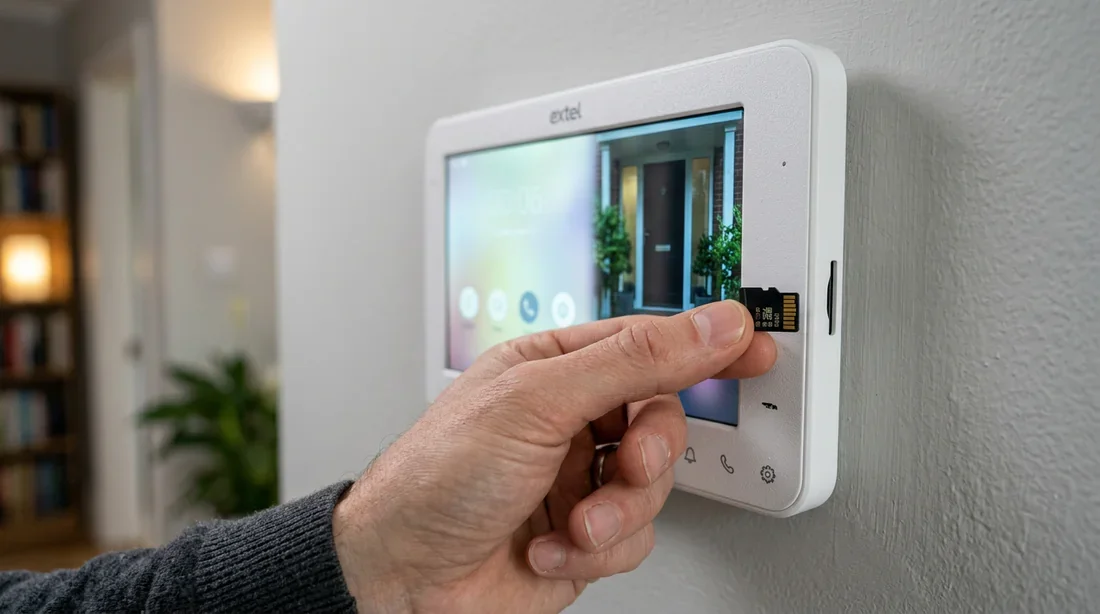
Table des matières
Votre visiophone Extel montre des signes de fatigue. Déconnexions Wi-Fi intempestives, écran figé au pire moment, ou application smartphone qui refuse obstinément de se synchroniser. Je connais bien ce problème. Inutile de jeter l'appareil ou de payer un dépanneur hors de prix en panique. Bien souvent, un simple flash logiciel suffit à tout remettre d'aplomb. Je vous partage ici ma méthode pour injecter la dernière version logicielle dans votre moniteur et retrouver un interphone parfaitement fonctionnel.
"Pour faire la mise à jour d'un visiophone Extel, téléchargez le dernier firmware sur le site officiel via un ordinateur. Transférez ce fichier sur une carte micro-SD formatée en FAT32. Insérez la carte dans l'écran du visiophone éteint, puis rallumez-le. La mise à jour démarre automatiquement en quelques secondes.
Pourquoi mettre à jour son visiophone Extel aujourd'hui ?
Nos box internet changent de normes Wi-Fi en permanence. Le résultat est sans appel, les équipements domotiques finissent par décrocher s'ils ne sont pas actualisés. Mettre à jour votre visiophone recalibre ses protocoles de communication pour garantir une stabilité parfaite avec votre réseau domestique. C'est une manipulation que je conseille de faire au moins une fois par an.
Au-delà de la correction du bug d'affichage ou des pertes de réseau, cette opération fluidifie nettement l'image vidéo. Elle assure aussi une compatibilité totale avec les dernières versions de l'application smartphone Extel Connect. Un équipement maintenu à jour vous garantit de recevoir vos notifications d'appel en temps réel, directement dans votre poche, sans latence.
Choisir la bonne carte micro-SD pour visiophone Extel
Le matériel exact pour réussir du premier coup
Je vous arrête tout de suite, inutile de vous lancer si vous n'avez pas préparé le bon outillage numérique. Neuf fois sur dix, une mise à jour échoue à cause d'un support de stockage inadapté. Voici la liste stricte des éléments requis pour flasher votre appareil en toute sécurité :
-
Un ordinateur fonctionnel sous Windows ou Mac.
-
Un adaptateur pour lire les cartes SD ou micro-SD.
-
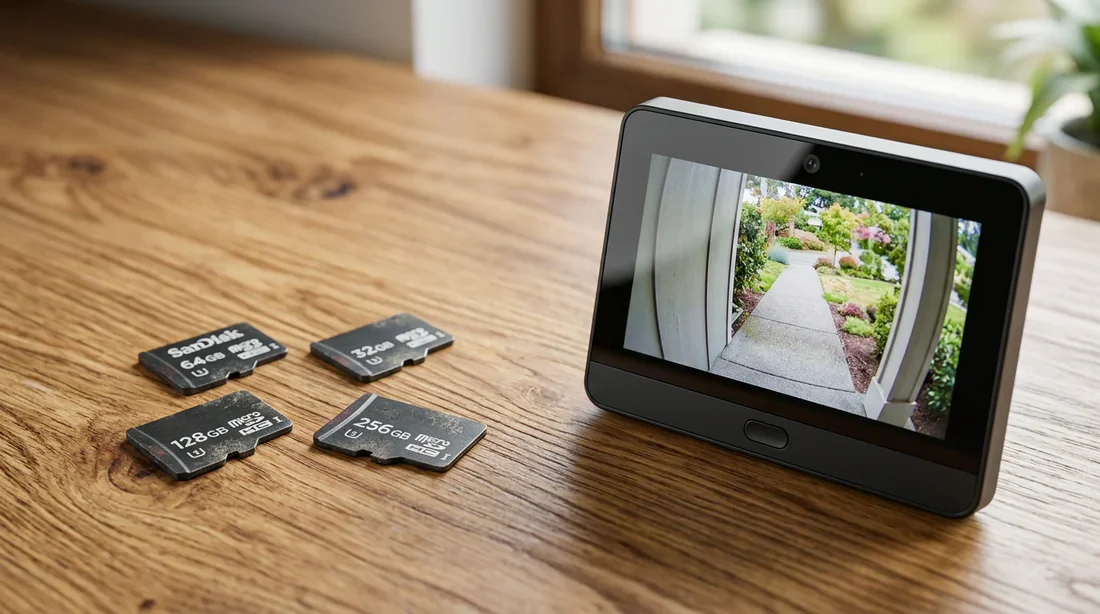
Une carte micro-SD d'une capacité maximale de 32 Go de classe 10 de préférence.
Ne tentez jamais l'opération avec une carte de 64 Go ou 128 Go. Le système d'exploitation du moniteur intérieur ne saura pas les lire, ce qui bloquera instantanément le processus d'installation.
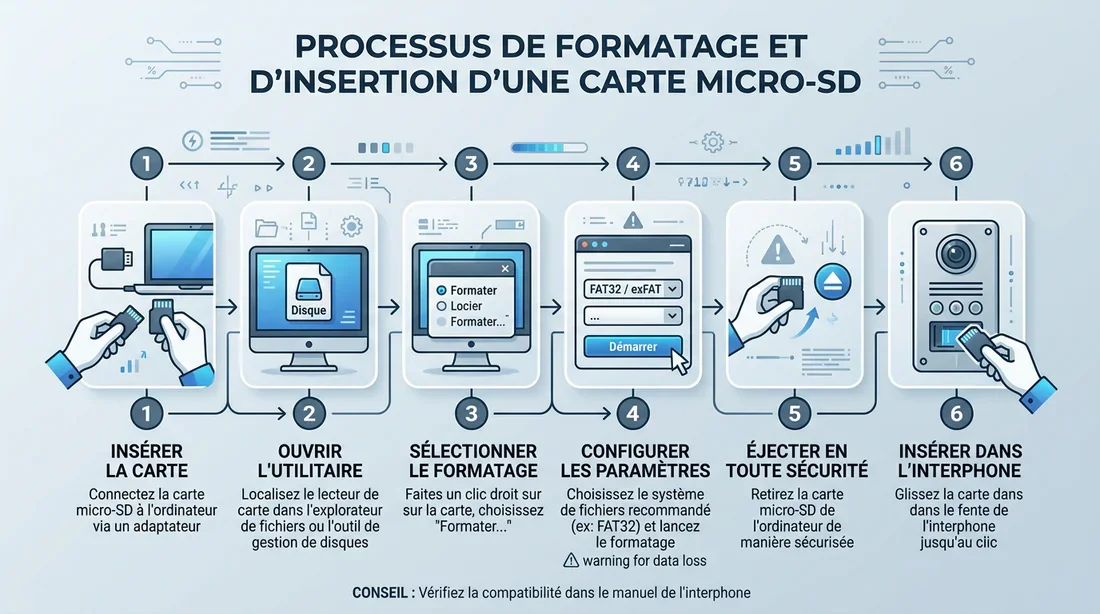
Schéma des étapes de formatage de la carte mémoire
Les 4 étapes pour flasher le moniteur
Passons à la pratique. Suivez ces quatre actions dans l'ordre chronologique. Soyez méthodique et ne brûlez aucune étape.
1. Télécharger le bon firmware
La gamme Extel comporte de multiples déclinaisons. Pour récupérer le fichier correspondant exactement à votre matériel, décrochez l'écran du mur. Au dos de l'appareil, vous trouverez une étiquette comportant une référence à 6 chiffres. C'est votre sésame. Utilisez ce numéro pour chercher votre modèle spécifique sur le site du fabricant. Téléchargez ensuite le fichier d'installation. Ce document se présente généralement sous la forme d'un fichier .bin ou d'une image disque .img.
2. Formater la carte micro-SD
Tout se joue ici. Votre carte micro-SD doit absolument parler le même langage informatique que votre visiophone. Insérez la carte dans votre ordinateur, faites un clic droit sur le lecteur correspondant, et choisissez l'option pour formater.
Sélectionnez le format FAT32. Refusez catégoriquement les propositions comme exFAT ou NTFS. Votre interphone est tout simplement incapable de décoder ces formats récents.
3. Transférer le fichier à la racine
Une fois le téléchargement terminé, copiez le fichier fraîchement acquis. Ouvrez votre carte micro-SD vierge et collez-le directement à l'intérieur.
Ne créez aucun dossier. Ne le glissez pas dans un répertoire existant. L'élément doit se trouver à la racine du périphérique de stockage. Surtout, ne modifiez pas le nom du fichier, laissez-le tel quel. S'il se trouve dans un dossier compressé ZIP, pensez bien à l'extraire avant de procéder au transfert.
4. Lancer l'injection sur le visiophone
La préparation est terminée. Respectez scrupuleusement cet enchaînement pour lancer le flash :
- Coupez l'alimentation électrique de l'écran pour le débrancher totalement.
- Glissez la micro-SD dans la fente latérale de l'appareil éteint jusqu'à entendre un léger clic.
- Rétablissez le courant pour rebrancher le moniteur.
Dès l'allumage, l'écran détecte la présence du fichier. Vous verrez apparaître une barre de progression ou un court texte en anglais du type « Upgrading » ou « System Update ». Laissez la machine travailler tranquillement.
⚠️ ATTENTION : Ne coupez sous aucun prétexte l'alimentation électrique de votre maison ou du moniteur pendant le processus de mise à jour. Interrompre un flashage en cours risque de griller définitivement la carte mère de l'appareil.
Mise à jour bloquée ou échouée ? Mes 3 solutions immédiates
Vous avez suivi la procédure à la lettre, mais l'appareil réagit de manière inattendue. Pas de panique. Je vois passer ces pannes post-mise à jour très souvent et elles se corrigent facilement avec les bonnes manipulations.
1. L'écran reste désespérément noir
L'écran refuse de s'allumer alors que l'opération semblait terminée. Le système boucle probablement sur un redémarrage. Effectuez un redémarrage électrique forcé. Débranchez totalement l'alimentation du moniteur intérieur et retirez la carte micro-SD de la fente. Patientez 5 minutes complètes pour vider les condensateurs, puis rebranchez le tout. L'interface s'affiche normalement dans la grande majorité des cas.
2. Le message « No File Found » apparaît
L'appareil cherche le programme d'installation mais ne le trouve pas. Le coupable est très facile à identifier. Votre carte dépasse la limite des 32 Go, elle n'est pas formatée en FAT32, ou vous avez copié le dossier ZIP complet sans extraire le fichier à la racine. Reprenez calmement la procédure à partir de la deuxième étape.
3. L'application mobile boude la sonnette
Après une évolution majeure du système, les clés de sécurité liant l'interphone à votre routeur se réinitialisent parfois toutes seules. Ouvrez votre application smartphone et supprimez l'appareil de votre liste d'équipements. Recommencez la procédure complète d'appairage en générant un nouveau QR code et reconnectez le visiophone à votre réseau Wi-Fi.
Tableau de dépannage : que signifient les LED du moniteur ?
Pour poser un diagnostic immédiat sans avoir à fouiller dans une notice papier, observez le comportement des voyants lumineux présents sur la façade de votre écran intérieur.
| État de la LED du moniteur | Signification et action requise |
|---|---|
| Clignotement lent et régulier | Le mode appairage est actif. Le visiophone est prêt à scanner le QR code de l'application. |
| Clignotement rapide | Le visiophone tente de se connecter au routeur Wi-Fi. Patientez quelques instants. |
| Lumière fixe continue | La connexion réseau est parfaitement établie. Le système est totalement opérationnel. |
| Lumière rouge ou éteinte | Le réseau est perdu ou le système a planté. Procédez à un redémarrage électrique. |
❓Foire Aux Questions (FAQ)
Où trouver le fichier de mise à jour Extel ?
Allez directement sur le site officiel de la marque. Naviguez vers la fiche produit correspondant exactement à votre modèle d'interphone. Le fichier se cache le plus souvent dans l'onglet Assistance, Support ou Téléchargement en bas de page.
Quelle capacité de carte SD utiliser pour un visiophone Extel ?
Prenez obligatoirement une carte micro-SD de 32 Go maximum et idéalement de classe 10. Les modèles de 64 Go ou plus exploitent une architecture technique illisible pour le lecteur du moniteur.
Faut-il mettre à jour la platine de rue ou l'écran intérieur ?
Tout se passe sur l'écran intérieur. C'est lui qui abrite le cerveau du système, gère l'interface visuelle et contrôle la connexion internet. La platine de rue se contente d'envoyer un signal vidéo brut.